
Résoudre le buffering IPTV facilement
Guide complet pour résoudre le buffering IPTV en Belgique : internet, wifi, câble, routeur, app, cache, EPG, qualité d'image et support pour un flux fluide.
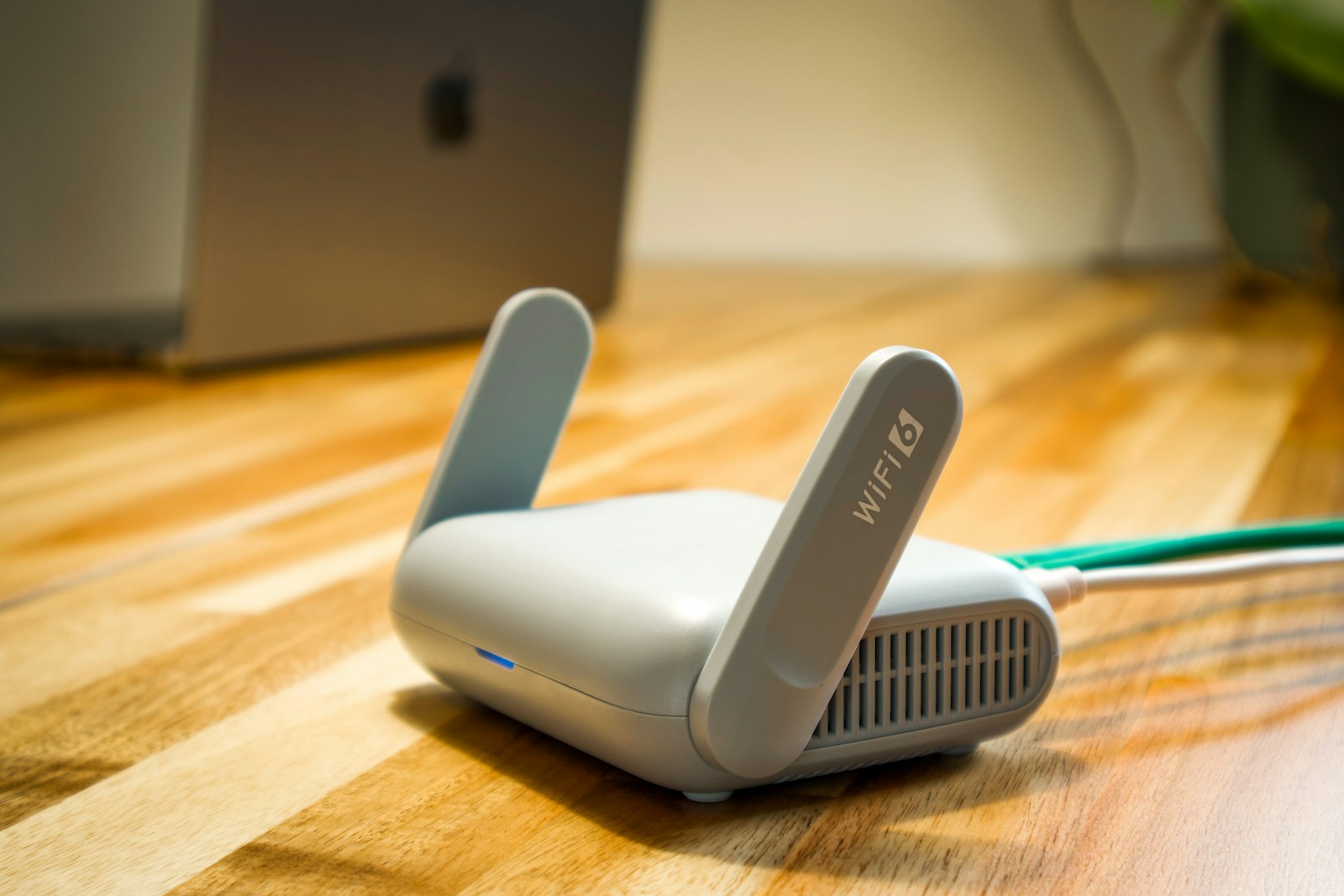
Avoir de l’IPTV avec buffering est frustrant. L’image s’arrête, la chaîne reste à charger, le son est décalé ou l’app se ferme au pire moment. Quand cela arrive, beaucoup pensent tout de suite que le problème vient du forfait IPTV. Parfois c’est le cas, mais pas toujours.
Le buffering en IPTV peut venir de l’internet, du wifi, du routeur, de l’app, du cache, de l’appareil, de la qualité choisie ou même d’une catégorie spécifique. Donc, avant de tout changer, il vaut la peine de faire un diagnostic simple.
Ce guide montre comment comprendre l’origine du problème et ce qu’il faut tester d’abord. Il a été pensé pour qui utilise de l’IPTV en Belgique sur une Smart TV, Android TV, Fire TV Stick, Apple TV, smartphone, tablette ou box IPTV.
Résumé rapide
Si l’IPTV est toujours à charger, faites ceci d’abord :
- Voyez si cela arrive sur toutes les chaînes ou seulement sur une catégorie.
- Testez une autre chaîne en direct.
- Testez la VOD, si elle est disponible.
- Redémarrez l’app, l’appareil et le routeur.
- Utilisez un câble réseau, si vous le pouvez.
- Si vous utilisez le wifi, rapprochez l’appareil du routeur.
- Fermez téléchargements, jeux et streams sur d’autres appareils.
- Videz le cache de l’app, si vous savez réinsérer les données.
- Testez une qualité plus basse, comme Full HD au lieu de 4K.
- Envoyez des données concrètes au support.
Ne commencez pas par tout réinstaller. Comprenez d’abord si le problème est général ou s’il arrive seulement sur certaines chaînes.
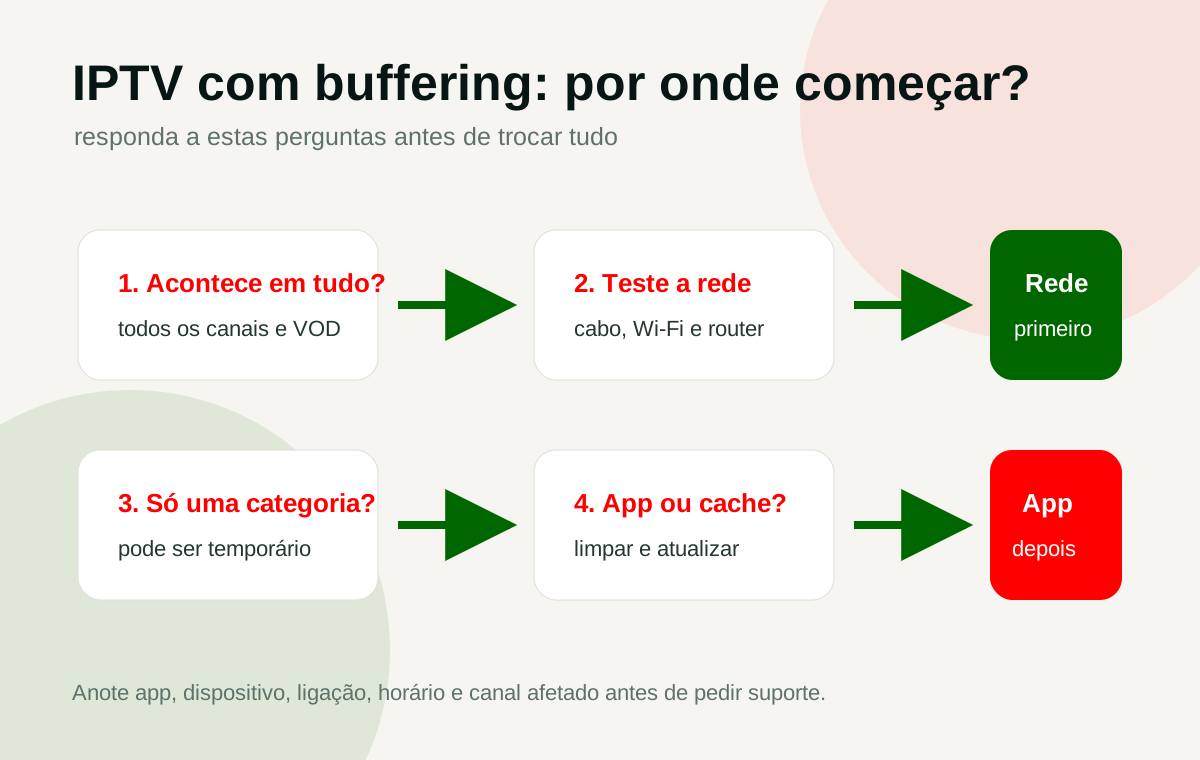
Commencez par le diagnostic. Si toutes les chaînes échouent, regardez d’abord réseau, app et appareil.
Diagnostic rapide en 5 minutes
Avant de toucher aux réglages, répondez à quatre questions.
Cela arrive-t-il sur toutes les chaînes ?
Si toutes les chaînes saccadent, le problème peut venir de la connexion internet, de l’app, de la connexion, de l’appareil ou du routeur. Si une seule chaîne échoue, cela peut être une panne temporaire de cette catégorie.
Cela arrive-t-il en Live TV ou aussi en VOD ?
Si la Live TV saccade mais que la VOD s’ouvre bien, le problème peut venir des chaînes en direct, de l’heure de pointe ou de la qualité. Si la VOD échoue aussi, regardez internet, app et appareil.
Cela arrive-t-il sur un appareil ou sur tous ?
Si cela n’arrive que sur une TV, voyez l’app, le cache et le wifi de cette TV. Si cela arrive sur tous les appareils, le réseau ou le compte peuvent être en cause.
Êtes-vous en câble ou en wifi ?
Un wifi faible est l’une des causes les plus courantes. Si vous le pouvez, testez un câble réseau. Pas besoin de le laisser pour toujours, mais le test aide à séparer un problème de wifi d’un problème d’IPTV.
Un internet stable compte plus que la vitesse maximale
Beaucoup disent : « j’ai un internet rapide, donc ça ne devrait pas saccader ». La vitesse souscrite aide, mais ne résout pas tout. L’IPTV a besoin de stabilité.
Une connexion peut avoir une vitesse élevée et souffrir tout de même de :
- Un wifi faible.
- Un routeur loin de la TV.
- Des répéteurs lents.
- Une congestion le soir.
- Plusieurs appareils utilisant internet.
- Des téléchargements en arrière-plan.
- Un ping élevé ou une perte de paquets.
L’IPTV en direct est plus sensible que l’ouverture d’une page normale. Une petite coupure peut figer l’image.
Câble réseau vs wifi
Quand c’est possible, testez avec un câble réseau. Le câble réduit les interférences et donne une connexion plus prévisible. Pour le sport en direct, les longs films ou la 4K, cela peut faire une grande différence.
Si vous ne pouvez pas utiliser de câble, améliorez le wifi :
- Placez le routeur plus près de la TV.
- Évitez de cacher le routeur dans un meuble.
- Ne laissez pas le routeur au sol.
- Éloignez le routeur du micro-ondes et des appareils qui causent des interférences.
- Évitez les répéteurs faibles.
- Utilisez le réseau 5 GHz quand l’appareil est proche.
Si la TV est loin du routeur et que le signal arrive faible, l’IPTV peut saccader même avec une bonne vitesse souscrite.
Routeur, DNS et redémarrage correct
Redémarrer paraît simple, mais cela aide. Seulement, mieux vaut le faire dans le bon ordre.
- Fermez l’app IPTV.
- Éteignez la TV, la box ou le Fire TV Stick.
- Débranchez le routeur de la prise.
- Attendez 30 secondes.
- Branchez le routeur.
- Attendez que l’internet revienne complètement.
- Allumez l’appareil.
- Rouvrez l’app.
Cela nettoie les anciennes connexions et peut résoudre des pannes simples.
À propos du DNS : changer le DNS peut aider dans certains cas, mais peut aussi créer de la confusion si c’est fait sans savoir. Si vous n’êtes pas sûr, demandez une orientation avant. Cela vaut aussi pour le VPN.
App IPTV : cache, lecteur interne et mises à jour
L’app peut être la cause du blocage. Certaines apps gèrent mieux certaines listes, l’EPG et la VOD. D’autres deviennent lourdes sur de vieilles Smart TV.
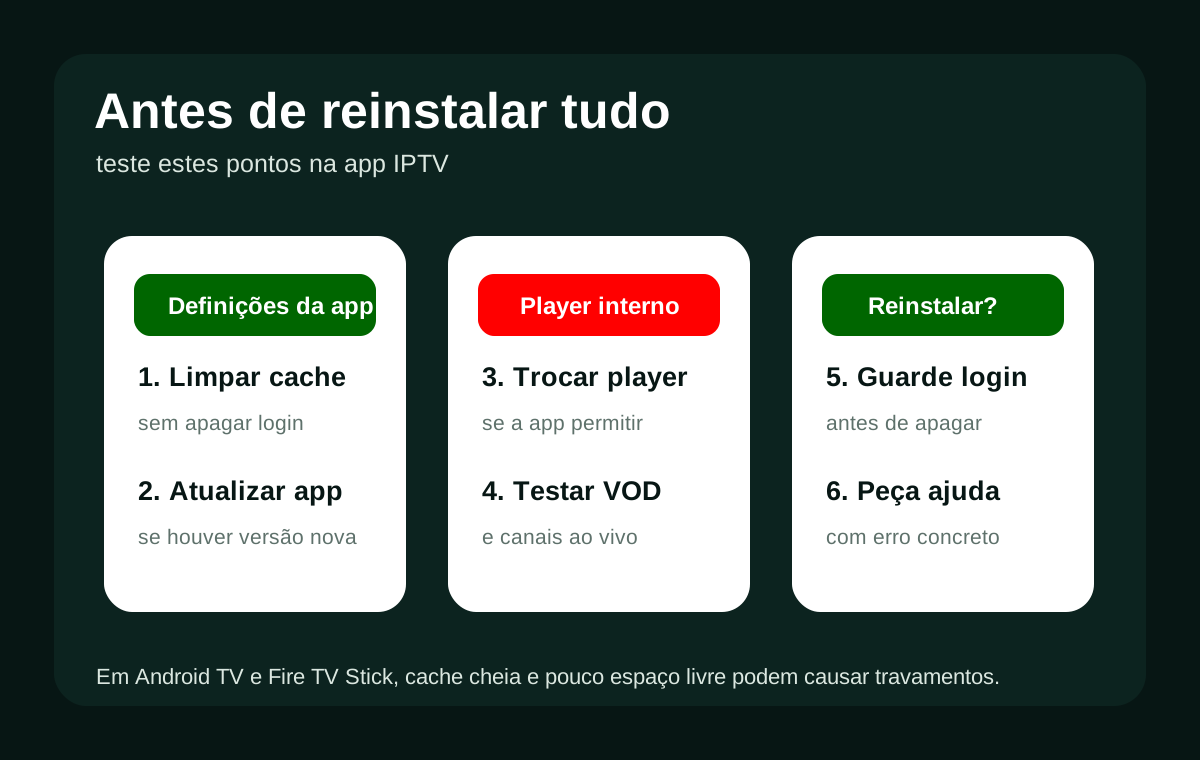
Avant de tout effacer, essayez de vider le cache, mettre l’app à jour et tester un autre lecteur interne si l’app le permet.
Vider le cache
Sur Android TV et Fire TV Stick, vider le cache peut aider quand l’app devient lente. Faites attention à ne pas effacer de données sans enregistrer la connexion.
Mettre l’app à jour
Si l’app est dépassée, elle peut avoir des erreurs déjà corrigées dans les nouvelles versions. Mettez à jour via le store officiel quand c’est possible.
Tester un autre lecteur
Certaines apps permettent de changer de moteur de lecture. Si un lecteur saccade, un autre peut mieux fonctionner avec la même chaîne.
Réinstaller seulement après
Réinstaller doit être l’une des dernières options. Avant, enregistrez la connexion, le nom de l’app et la méthode utilisée. Beaucoup suppriment l’app et ne savent ensuite plus comment la configurer.
Appareil ancien ou plein
Une vieille Smart TV peut ouvrir l’app, mais devenir lente avec de grandes listes, un EPG lourd ou la VOD. Cela vaut aussi pour les box Android faibles et un Fire TV Stick plein d’apps.
Signes d’un appareil limité :
- L’app met longtemps à s’ouvrir.
- Les menus saccadent.
- La télécommande répond avec retard.
- La VOD se ferme toute seule.
- L’EPG met longtemps.
- L’app redémarre sans avertissement.
Si cela arrive, libérez de l’espace, fermez les apps ouvertes et redémarrez l’appareil. Dans certains cas, utiliser une meilleure box résout plus que de changer de forfait.
Qualité d’image : HD, Full HD, 4K et 8K
La 4K est bonne quand tout est prêt. Mais elle exige plus de l’internet, de l’app et de l’appareil. S’il y a des coupures, testez une qualité plus basse.
Une image Full HD stable est meilleure que de la 4K qui saccade.
Utilisez cette logique :
- Si le HD fonctionne et que la 4K saccade, le problème peut être l’exigence de qualité.
- Si tout saccade, regardez internet, app et appareil.
- Si seule une chaîne 4K saccade, cela peut être temporaire ou lié à cette chaîne.
Ne choisissez pas toujours la qualité la plus élevée. Choisissez la qualité qui fonctionne bien.
EPG, catégories et grandes listes
L’EPG est le guide TV. Il aide à naviguer, mais peut aussi ralentir les vieilles apps. Les listes très grandes, beaucoup de catégories et une VOD lourde peuvent ralentir le chargement.
Si l’app devient lente après une mise à jour de l’EPG, testez :
- Attendre la fin de la synchronisation.
- Redémarrer l’app.
- Vider le cache.
- Masquer les catégories que vous n’utilisez pas, si l’app le permet.
- Tester une autre app recommandée par le support.
Si votre problème est un guide vide ou une mauvaise heure, voyez EPG IPTV : qu’est-ce que c’est et comment le corriger quand le guide ne charge pas.
Quand le problème est temporaire
Tout buffering n’est pas permanent. Parfois, le problème n’arrive que sur une chaîne, une catégorie ou pendant un événement en direct.
Cela peut être temporaire quand :
- Seule une chaîne échoue.
- Seule une catégorie saccade.
- Le problème apparaît pendant un match important.
- La VOD fonctionne, mais une chaîne en direct non.
- La même chaîne refonctionne ensuite.
Dans ces cas, notez la chaîne, l’heure et la catégorie. Le support peut mieux aider avec des données concrètes.
Le VPN aide-t-il ou empire-t-il ?
Le VPN peut aider dans certains scénarios spécifiques, mais peut aussi empirer. Le VPN ajoute de la distance et peut augmenter le délai. Si vous avez déjà du buffering, activer un VPN sans raison peut empirer.
Faites un test simple :
- Regardez avec le VPN désactivé.
- Regardez avec le VPN activé.
- Comparez la même chaîne.
- Utilisez l’option la plus stable.
N’utilisez pas le VPN comme solution automatique.
Que envoyer au support par WhatsApp
Quand vous demandez de l’aide, envoyez une information claire. Cela réduit les allers-retours.
Envoyez :
- Le nom de l’app.
- Le modèle de l’appareil.
- Si vous utilisez le câble ou le wifi.
- La vitesse approximative de l’internet.
- La chaîne ou catégorie concernée.
- L’heure à laquelle c’est arrivé.
- Si cela arrive sur toutes les chaînes ou seulement quelques-unes.
- Une photo ou une courte vidéo de l’erreur, si cela aide.
Évitez d’envoyer seulement « ça saccade ». C’est compréhensible, mais cela ne donne pas assez de contexte.
Checklist finale
Avant de conclure que le forfait ne vaut rien, confirmez :
- Avez-vous testé avec un câble réseau ?
- Avez-vous redémarré le routeur et l’appareil ?
- Avez-vous testé une autre chaîne ?
- Avez-vous testé la VOD ?
- Avez-vous vidé le cache de l’app ?
- Avez-vous mis l’app à jour ?
- Avez-vous testé une qualité plus basse ?
- Avez-vous vérifié s’il y a de l’espace libre sur l’appareil ?
- Avez-vous testé à un autre moment ?
- Avez-vous envoyé des données complètes au support ?
Si la plupart de ces points ont été testés et que le problème continue, alors le support a une base pour mieux enquêter.
Conclusion
L’IPTV avec buffering peut avoir plusieurs causes. La solution passe par séparer les problèmes : réseau, app, appareil, qualité, EPG ou chaîne spécifique.
Commencez par le simple : redémarrer, tester le câble, vider le cache, baisser la qualité et noter où cela arrive. Demandez ensuite le support avec des données concrètes.
Pour continuer, voyez le guide spécifique Résoudre l’IPTV avec buffering, les guides IPTV pour la Belgique et l’article Test IPTV : critères réels. Si vous choisissez encore un forfait, lisez aussi Meilleure IPTV en Belgique.
Questions fréquentes
Pourquoi l’IPTV reste-t-elle toujours à charger ?
Cela peut être un internet instable, un wifi faible, une app lente, un cache plein, un appareil ancien, une qualité trop élevée ou un problème sur une chaîne spécifique. Commencez par tester une autre chaîne et un câble réseau.
Le câble résout-il le buffering IPTV ?
Souvent, cela aide. Un câble réseau réduit les interférences et donne une connexion plus stable que le wifi. C’est un bon test pour savoir si le problème vient du réseau sans fil.
Le VPN aide-t-il ou empire-t-il l’IPTV ?
Cela dépend. Le VPN peut aider dans certains cas, mais peut aussi augmenter le délai et causer plus de coupures. Testez avec et sans VPN avant de décider.
Quel internet exige la 4K ?
La 4K exige une connexion plus stable, une app compatible et un appareil capable. S’il y a des coupures, testez le Full HD. Une image stable vaut plus qu’une haute résolution instable.
Pourquoi seules quelques chaînes saccadent ?
Si seulement quelques chaînes saccadent, cela peut être un problème temporaire de cette chaîne ou catégorie. Notez la chaîne, l’heure et l’app utilisée pour les envoyer au support.
Dois-je changer d’app IPTV ?
Si l’app est lente, sans EPG ou se ferme toute seule, il peut valoir la peine de tester une autre app compatible. Demandez une recommandation avant pour ne pas utiliser une mauvaise app pour votre appareil.
Deixar comentario
Escreve um comentario claro sobre o artigo. Os comentarios sao revistos manualmente antes de serem publicados.
Sao aceites apenas emails `gmail.com`, `outlook.com` ou `yahoo.com`. Links e mensagens promocionais nao sao aceites.