iptv samsung tv IPTV sur Samsung Smart TV : guide complet d'installation
Guide IPTV pour la Belgique pour utiliser l'IPTV sur Samsung Smart TV, choisir une application, saisir les données IPTV Belgie Cast et résoudre les erreurs courantes.
Mis à jour 15 juin 2026 7 min de lecture
Résumé rapide
Samsung Smart TV peut très bien fonctionner avec l'IPTV lorsque l'application, la méthode de connexion et la connexion internet sont correctes.
Applications recommandées pour Samsung Smart TV : Smart IPTV, SET IPTV et Net IPTV. Le bon ordre est d'installer, saisir les données, synchroniser et tester avant l'usage quotidien.
Avant de commencer
Préparez vos données avant d'ouvrir l'app ou le portail. Vous éviterez ainsi les erreurs de M3U, Xtream Codes, MAC, Device ID ou mot de passe.
- Samsung Smart TV à jour.
- Application recommandée : Smart IPTV, SET IPTV et Net IPTV.
- Données IPTV Belgie Cast disponibles.
- Connexion internet stable.
- WhatsApp pour une assistance rapide.
Note : Flux Smart TV avec magasin d'applications, MAC/Device ID, M3U/portail et redémarrage.
Étape par étape
Installer et configurer
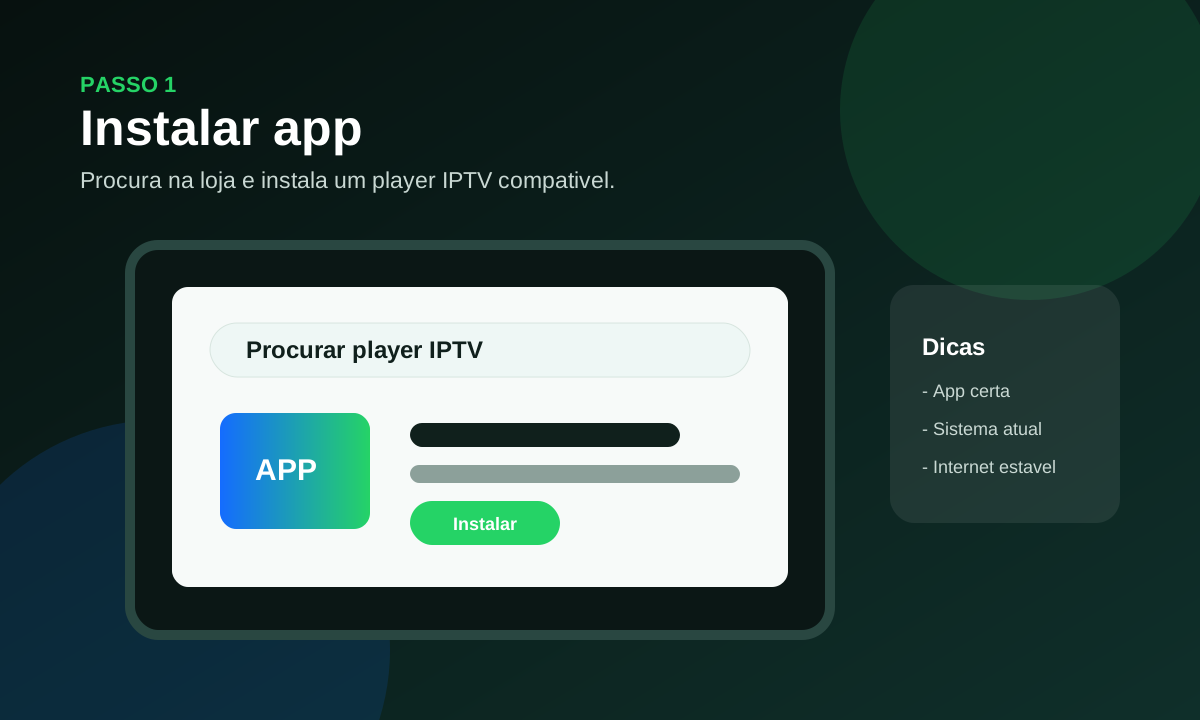
01 Choisir une application pour Samsung Smart TV
Ouvrez Samsung Apps/Smart Hub et recherchez un lecteur IPTV compatible.
Les Smart TV utilisent souvent MAC ou Device ID ; Android TV et les smartphones acceptent souvent Xtream Codes ou M3U.
- Mettez à jour le système avant d'installer.
- Si une application n'existe pas, choisissez une alternative.
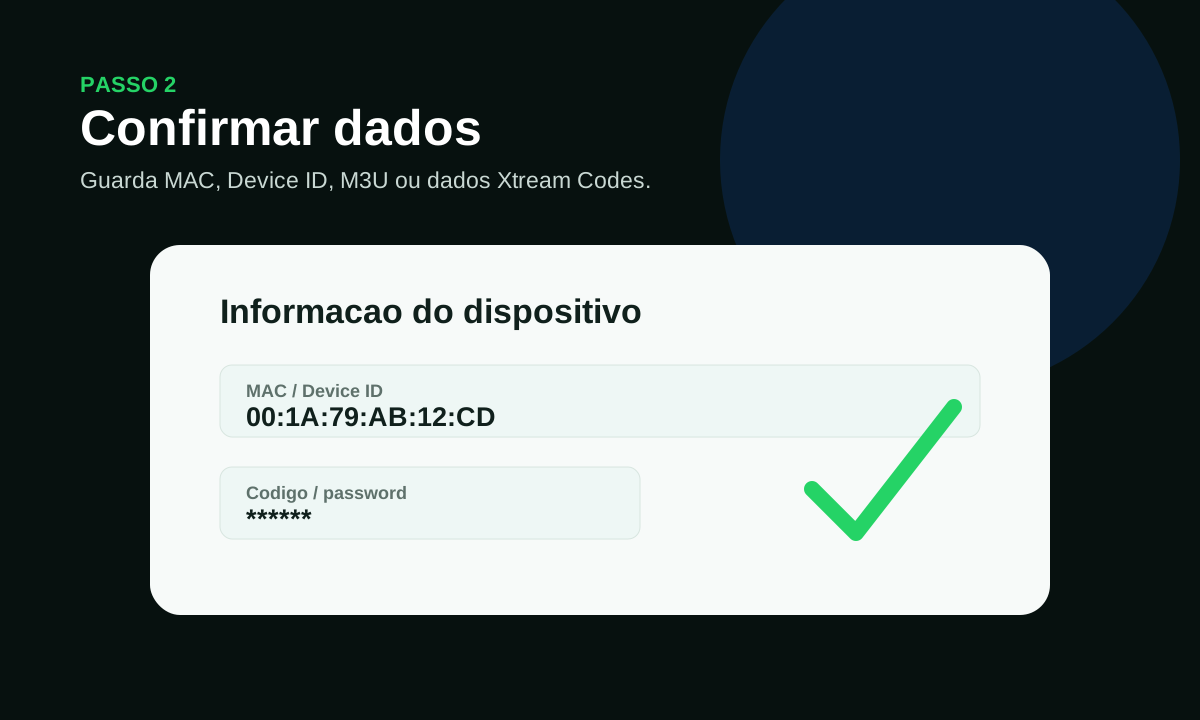
02 Confirmer la méthode de connexion
Ouvrez l'application et confirmez si elle demande MAC, Device ID, M3U, portail ou Xtream Codes.
Avec Xtream Codes, vous avez besoin de l'URL du serveur, du nom d'utilisateur et du mot de passe.
- Ne basculez pas entre Wi-Fi et câble après avoir associé un MAC.
- Utilisez le même appareil lorsque vous demandez de l'assistance.
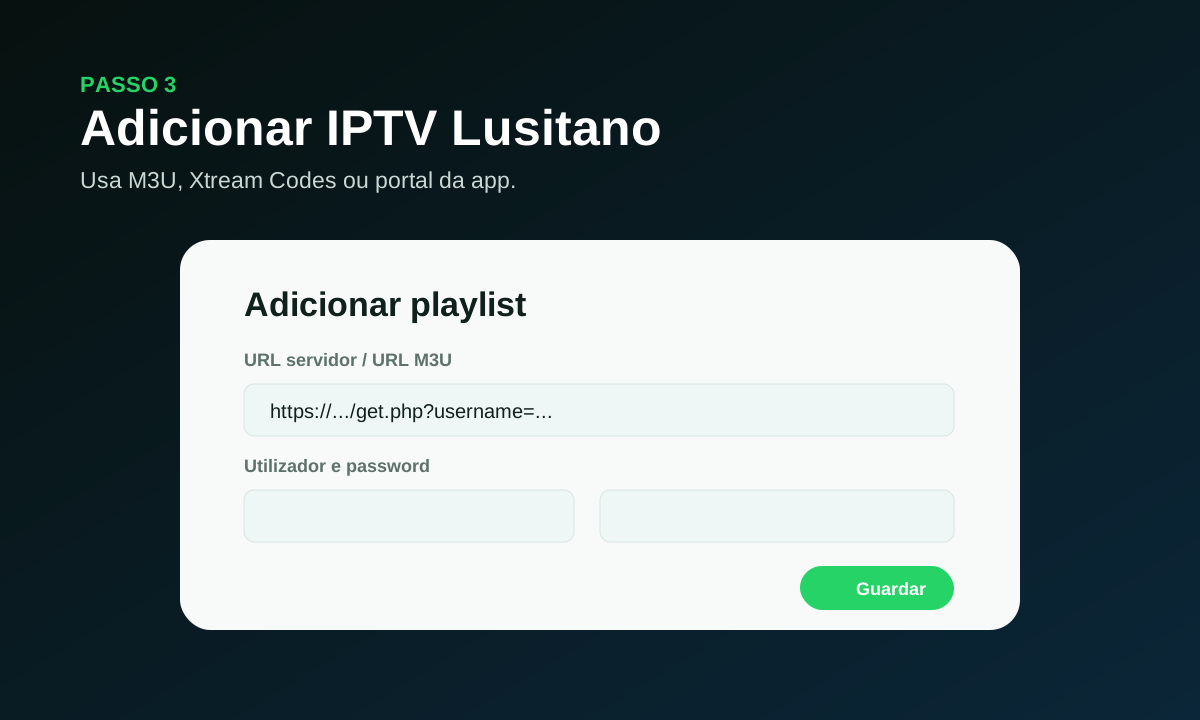
03 Saisir les données IPTV Belgie Cast
Saisissez les données comme l'application le demande : M3U, Xtream Codes, portail, MAC ou Device ID.
Enregistrez et laissez l'import se terminer.
- Évitez de taper manuellement les liens longs.
- Supprimez les anciennes listes si l'application mélange les données.
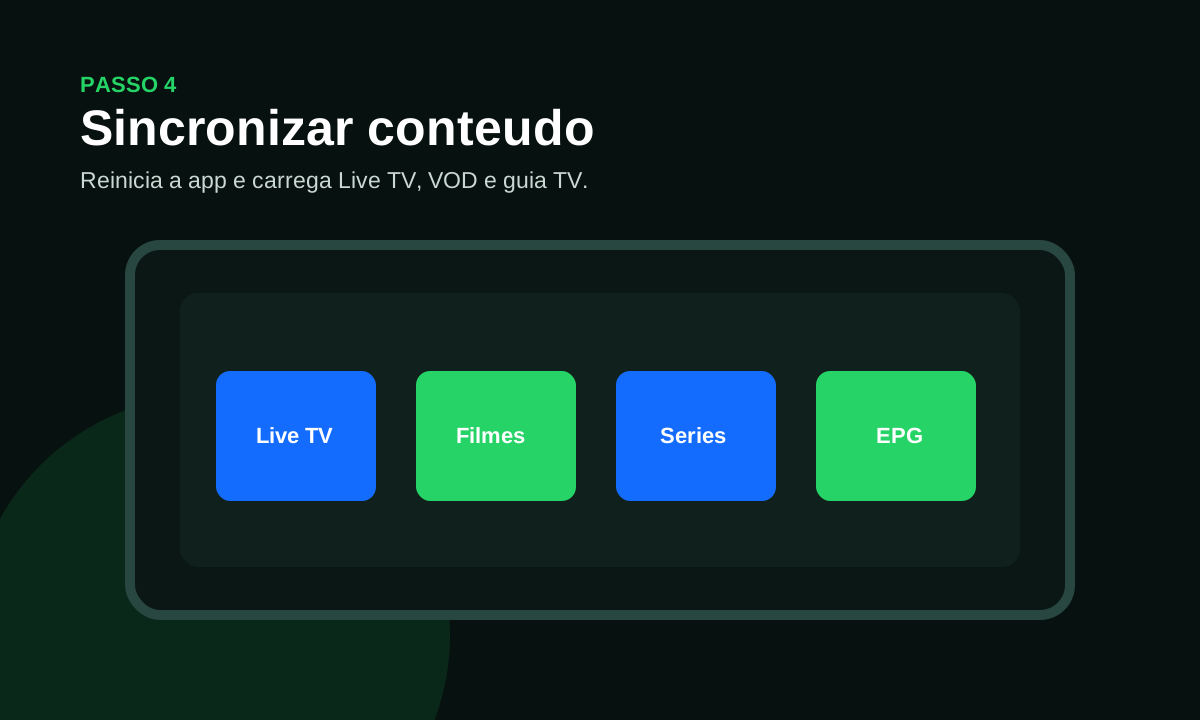
04 Synchroniser et tester
Redémarrez l'application et laissez charger Live TV, films, séries et EPG.
Testez le sport, une chaîne normale, la VOD, le son et la qualité d'image.
- Un câble réseau est plus stable que le Wi-Fi.
- Un Full HD stable est meilleur qu'une 4K instable.