smart iptv Smart IPTV : guide complet pour Samsung et LG Smart TV
Guide IPTV pour la Belgique pour configurer Smart IPTV, saisir les données IPTV Belgie Cast, charger l'EPG et résoudre les problèmes courants.
Mis à jour 15 juin 2026 7 min de lecture
Résumé rapide
Smart IPTV est un lecteur IPTV. L'application ne fournit pas de chaînes par elle-même ; elle affiche du contenu lorsque vous saisissez des données valides, comme Xtream Codes ou une liste M3U.
Pour utiliser IPTV Belgie Cast, le plus important est de saisir correctement la méthode MAC/Device ID et téléversement M3U et de tester Live TV, VOD et EPG juste après la configuration.
Avant de commencer
Préparez vos données avant d'ouvrir l'app ou le portail. Vous éviterez ainsi les erreurs de M3U, Xtream Codes, MAC, Device ID ou mot de passe.
- Appareil compatible : Samsung et LG Smart TV.
- Smart IPTV installé depuis une source officielle ou fiable.
- Connexion internet stable, idéalement un câble réseau sur les téléviseurs.
- Données IPTV Belgie Cast : M3U, Xtream Codes ou données de l'appareil.
- WhatsApp disponible au cas où l'assistance aurait besoin d'une image de l'erreur ou de l'application.
Note : Flux courant de Smart IPTV : un lecteur sans chaînes propres, liste associée par MAC/ID.
Étape par étape
Installer et configurer
01 Installer Smart IPTV
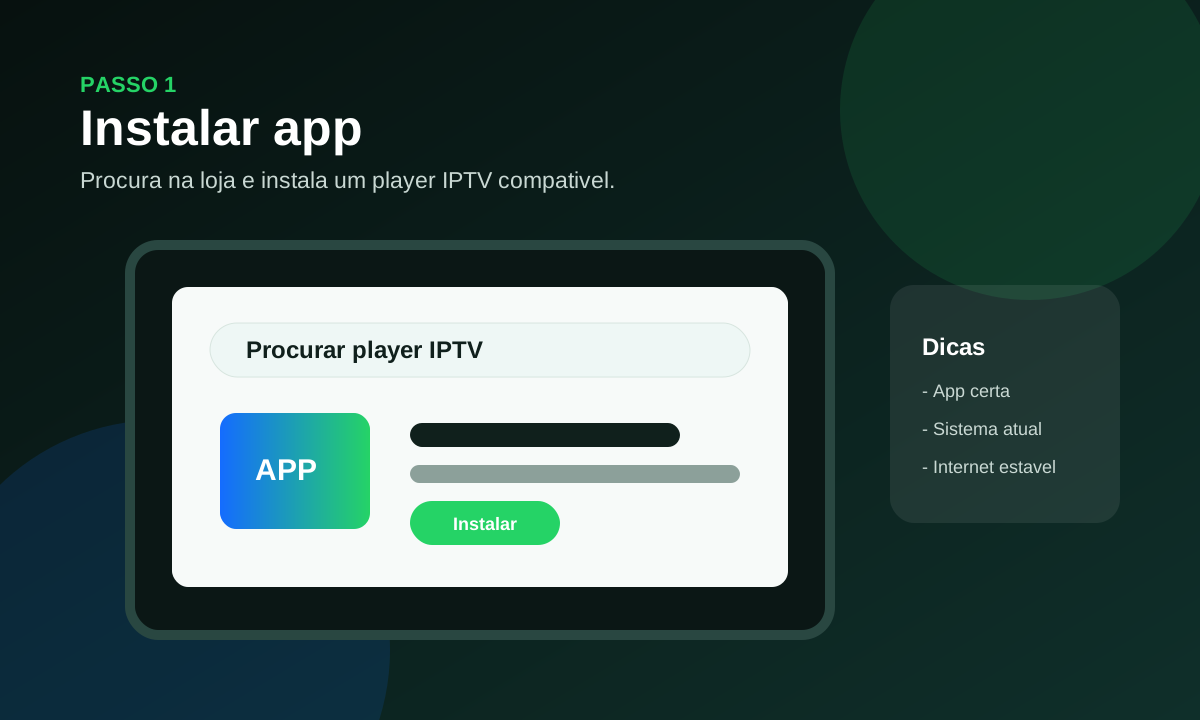
Recherchez Smart IPTV dans le magasin de votre TV. La disponibilité dépend du modèle et de la région.
Ouvrez l'application après l'installation et vérifiez quelle méthode de connexion elle accepte. Les licences de l'application, le cas échéant, sont distinctes du forfait IPTV.
- Privilégiez les magasins officiels.
- Si l'application n'existe pas sur votre modèle, utilisez une alternative compatible.
02 Rassembler les données d'accès
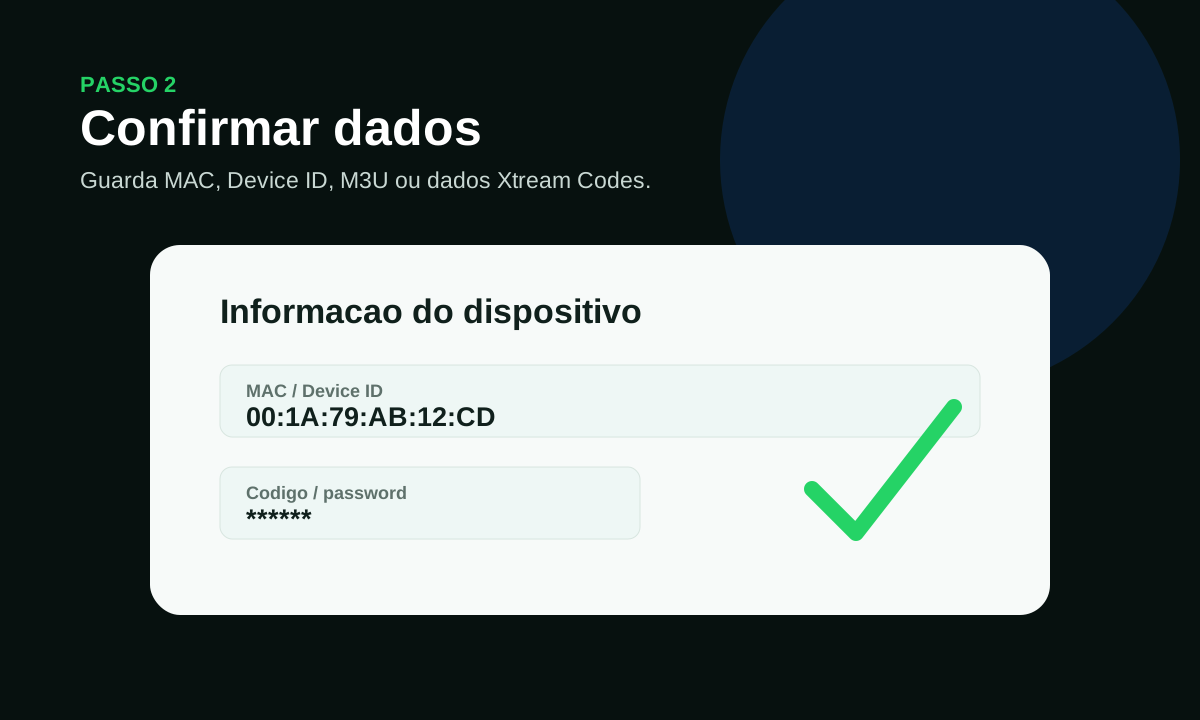
Smart IPTV affiche normalement le MAC ou le Device ID sur l'écran d'accueil.
Copiez les données exactement ou envoyez une capture d'écran claire à l'assistance en cas de doute.
- Copiez les liens longs au lieu de les taper manuellement.
- Vérifiez les zéros, la lettre O et les espaces.
03 Ajouter IPTV Belgie Cast dans Smart IPTV
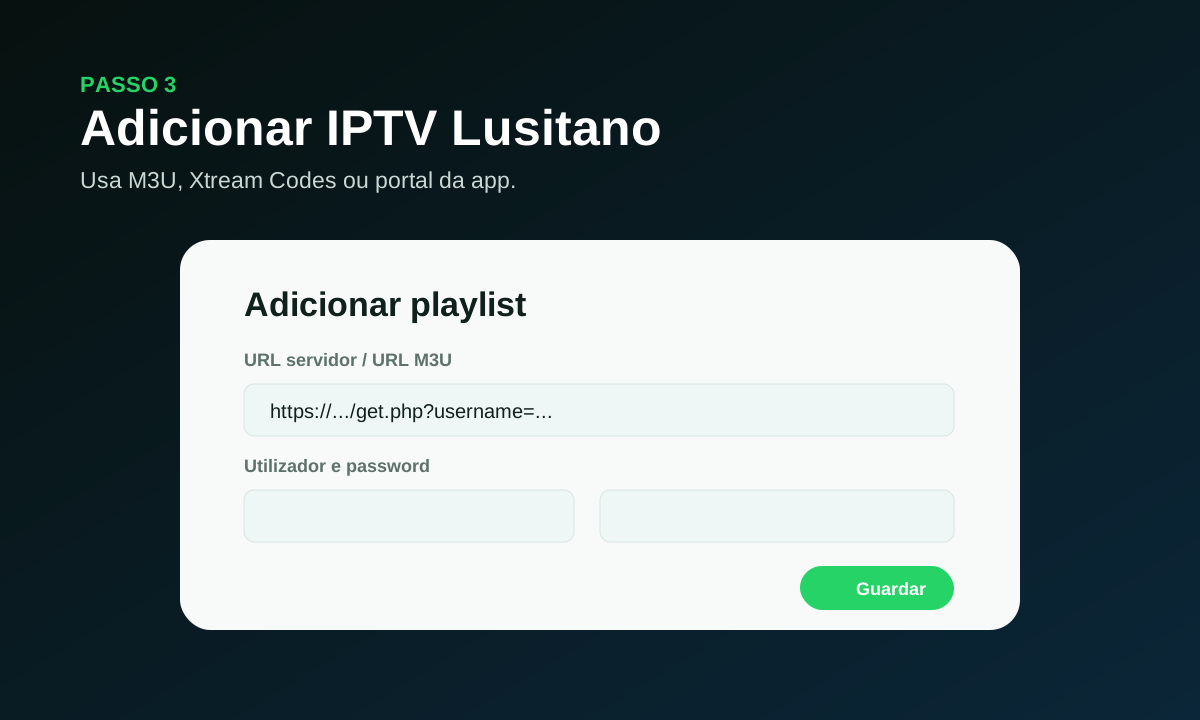
Utilisez la page de téléversement officielle de l'application pour associer le MAC/ID et la liste M3U.
Enregistrez et attendez que l'application confirme la playlist ou le compte.
- Xtream Codes organise généralement mieux les catégories.
- M3U est utile quand l'application demande une URL de playlist.
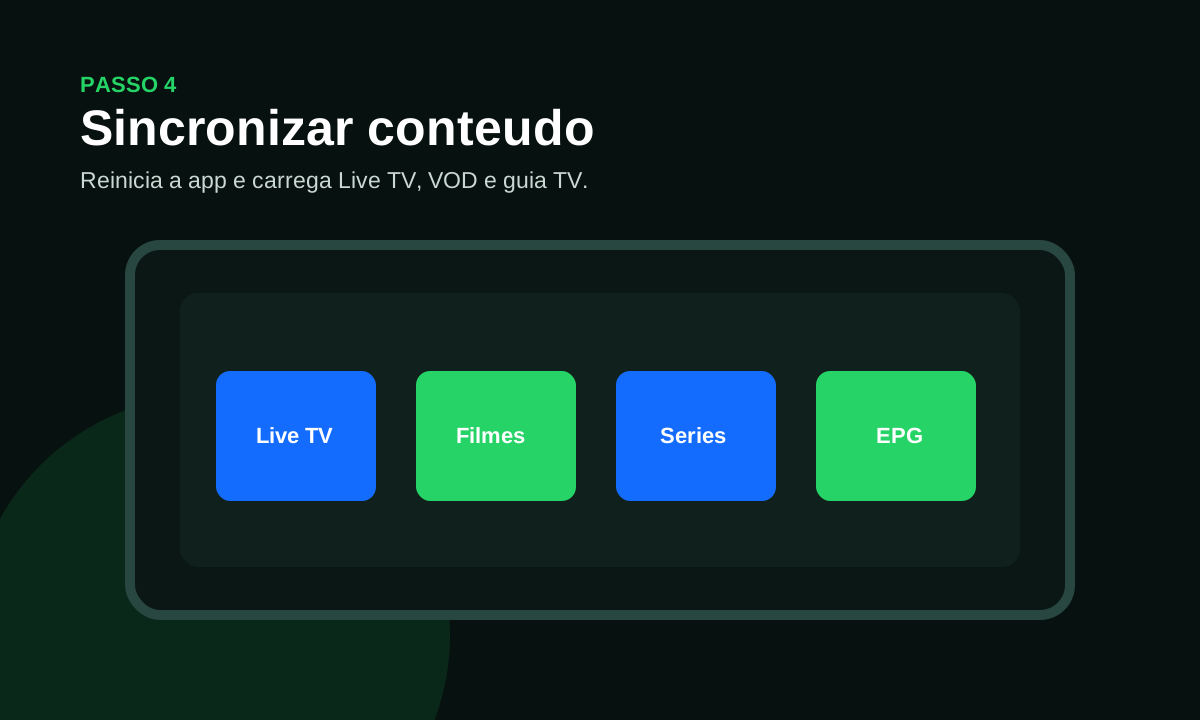
04 Synchroniser les chaînes, la VOD et l'EPG
Redémarrez l'application et laissez charger les chaînes, films, séries et le guide TV.
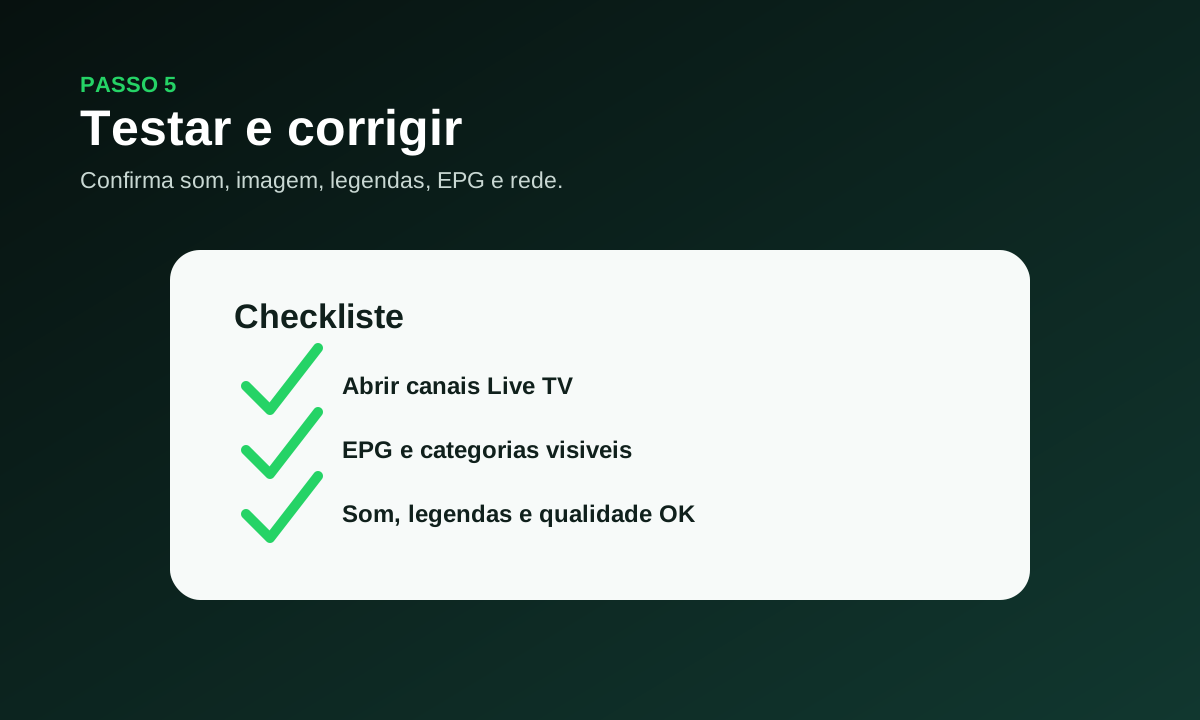
Confirmez les catégories et l'EPG avant de modifier beaucoup de réglages.
- Lors du premier chargement, patientez quelques minutes.
- Redémarrez la TV/box si l'application devient lente.
05 Tester et ajuster
Testez plusieurs chaînes, la VOD, le son, les sous-titres, le zapping et la qualité d'image.
En basculant entre Wi-Fi et câble, certaines apps peuvent afficher un MAC différent.
- En cas d'écran noir, changez le lecteur interne.
- En cas de mise en mémoire tampon, testez un câble, un meilleur Wi-Fi ou une qualité inférieure.