iptv apple tv IPTV op Apple TV: volledige installatiegids
IPTV-gids voor België om IPTV te gebruiken op Apple TV, een app te kiezen, IPTV Belgie Cast-gegevens in te voeren en veelvoorkomende fouten op te lossen.
Bijgewerkt 15 juni 2026 7 min leestijd
Korte samenvatting
Apple TV kan heel goed werken met IPTV wanneer de app, de loginmethode en de internetverbinding correct zijn.
Aanbevolen apps voor Apple TV: IPTV-spelers compatibel met de App Store. De juiste volgorde is installeren, gegevens invoeren, synchroniseren en testen voordat je het dagelijks gebruikt.
Voor je begint
Houd je gegevens klaar voordat je de app of het portaal opent. Zo vermijd je fouten met M3U, Xtream Codes, MAC, Device ID of wachtwoord.
- Apple TV bijgewerkt.
- Aanbevolen app: IPTV-spelers compatibel met de App Store.
- IPTV Belgie Cast-gegevens beschikbaar.
- Stabiele internetverbinding.
- WhatsApp voor snelle ondersteuning.
Opmerking: Apple TV-workflow met App Store, M3U/portaal en netwerktest.
Stap voor stap
Installeren en configureren
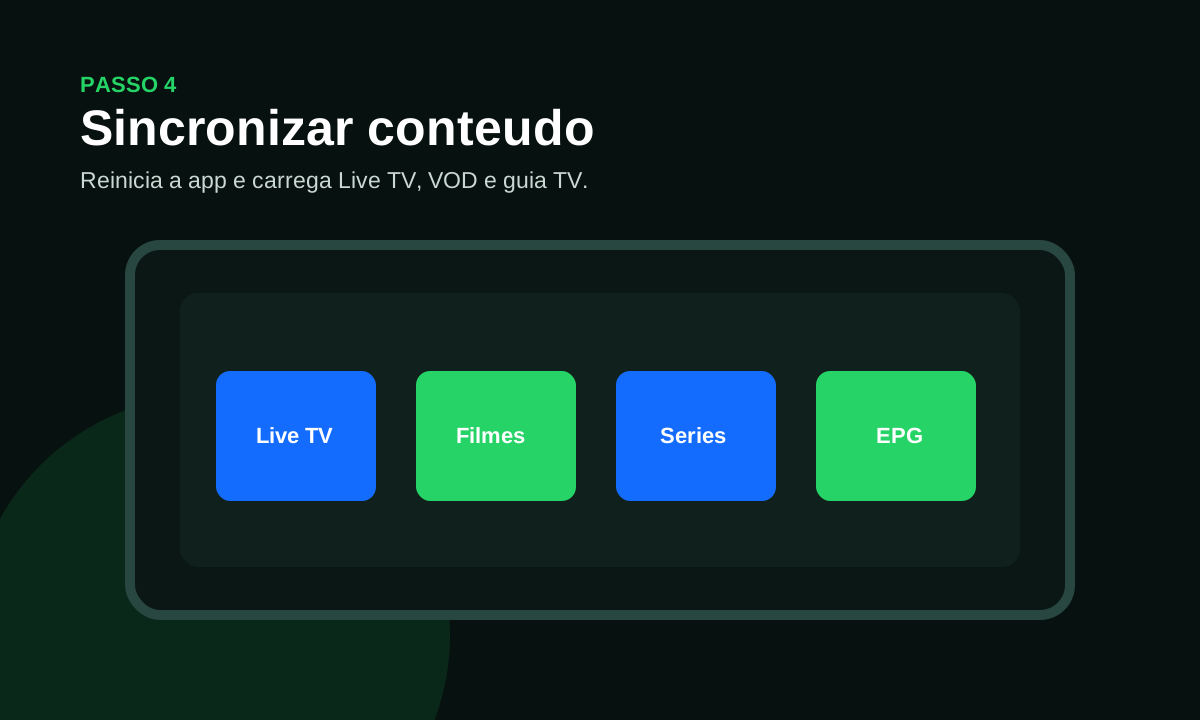
01 Een app kiezen voor Apple TV
Open de App Store op de Apple TV en kies een speler die M3U of een account aanvaardt.
Smart TV's gebruiken vaak MAC of Device ID; Android TV en smartphones aanvaarden vaak Xtream Codes of M3U.
- Werk het systeem bij voordat je installeert.
- Als een app niet bestaat, kies dan een alternatief.
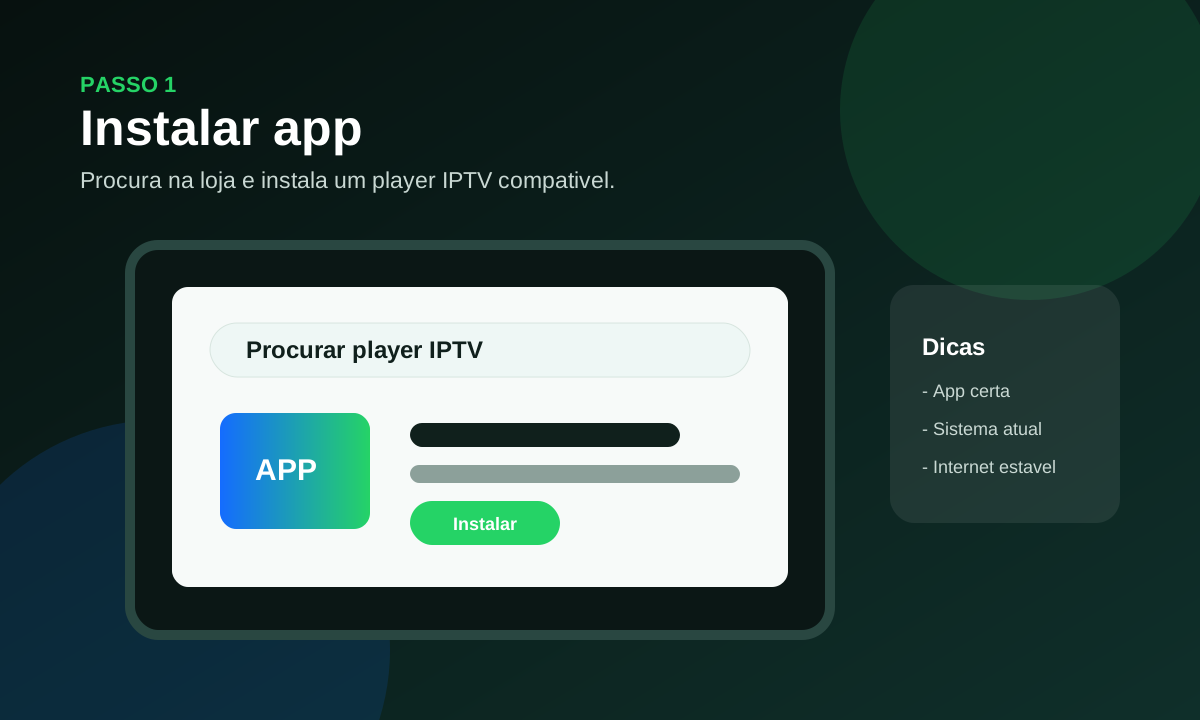
02 De loginmethode bevestigen
Open de app en bevestig of ze om MAC, Device ID, M3U, portaal of Xtream Codes vraagt.
Met Xtream Codes heb je de server-URL, gebruikersnaam en wachtwoord nodig.
- Wissel niet tussen Wi-Fi en kabel nadat je een MAC hebt gekoppeld.
- Gebruik hetzelfde toestel wanneer je om ondersteuning vraagt.
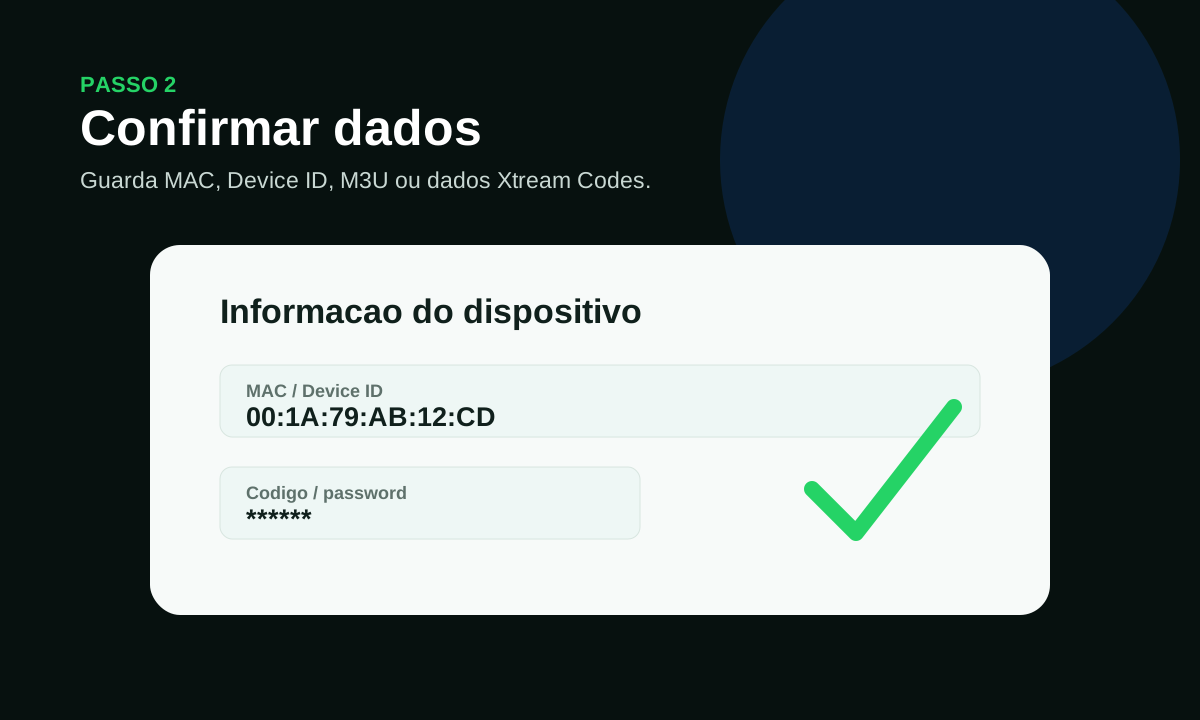
03 IPTV Belgie Cast-gegevens invoeren
Voer de gegevens in zoals de app erom vraagt: M3U, Xtream Codes, portaal, MAC of Device ID.
Bewaar en laat de import voltooien.
- Vermijd het handmatig typen van lange links.
- Verwijder oude lijsten als de app de gegevens door elkaar haalt.
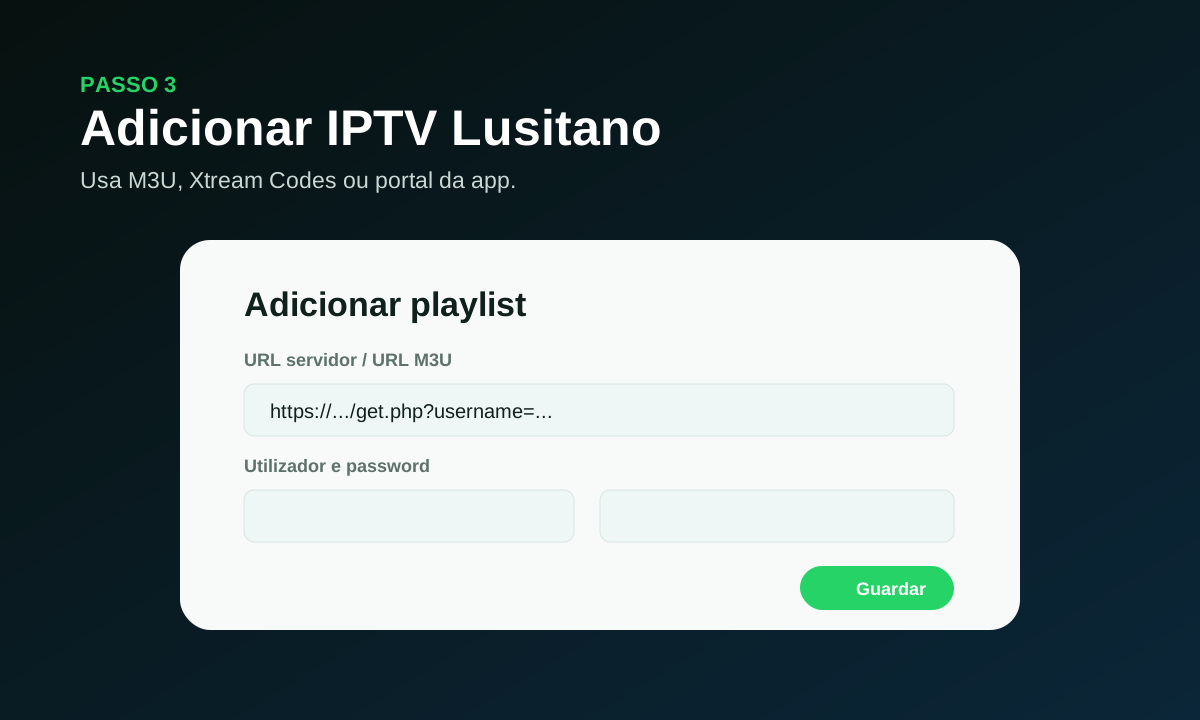
04 Synchroniseren en testen
Herstart de app en laat Live TV, films, series en EPG laden.
Test sport, een gewone zender, VOD, geluid en beeldkwaliteit.
- Een netwerkkabel is stabieler dan Wi-Fi.
- Stabiele Full HD is beter dan onstabiele 4K.